このページでわかること
- 操作キーでのページ自動送り
- 撮影回数の上限・ループ検出での自動停止
- URL変化での停止(Pro)と自動再開(Unlimited)
1自動操作のしくみ
「操作対象ウィンドウ」を指定して撮影すると、StillSnap は1枚撮るごとに操作キーを送って次のページに進める動作をくり返します。これが自動操作です。あとは「いつ止めるか」を決めておけば、最後まで自動で撮りきれます。
このページでは、操作キーの設定と、撮影を自動で止める3つの停止条件(回数の上限・ループ検出・URL変化)を説明します。
2操作キー(ページ送り)
ページを送るために対象ウィンドウへ送るキーです。メイン画面の 操作キー: に現在のキー(初期値 PgDn)が表示され、横の「変更...」で変えられます。
- 対象アプリのページ送りに合わせて選びます(例:PgDn / → / Space など)。
- うまくページが進まないときは、まず対象アプリ側でそのキーが本当にページ送りになるかを確認してください。
操作キーは「操作対象ウィンドウ」へ送られます。対象ウィンドウが未指定だと、キーは送られません(=自分でめくる手動運用になります)。「操作対象ウィンドウ」については「撮影の基本フロー」を参照してください。
3停止条件は「撮影に関する設定」で
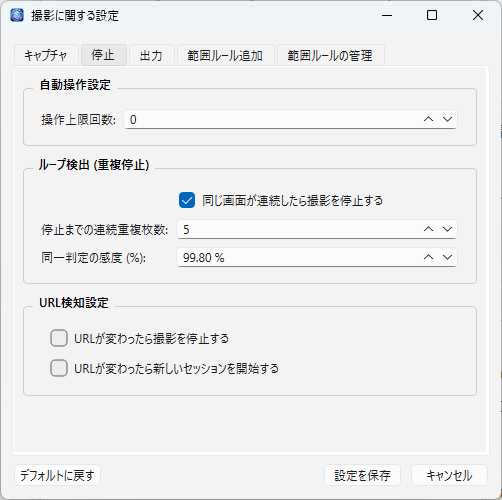
停止条件は 設定 → 撮影に関する設定 の「停止」タブにまとまっています。自動操作(回数の上限)・ループ検出・URL検知の3グループです。
4撮影回数の上限 全プラン
撮影する枚数(=ページ送りの回数)に上限を設けられます。0 にすると無制限で、他の停止条件か手動停止まで撮り続けます。
- ページ数が分かっている本などは、その枚数を入れておくと撮りすぎを防げます。
- 枚数が読めないときは 0(無制限)にして、ループ検出や URL 変化で止めるのがおすすめです。
5ループ検出(同じ画面で止める) 全プラン
最後のページに達すると、ページ送りをしても画面が変わらなくなります。ループ検出は、同じ画面が一定回数つづいたら自動で撮影を止める機能です。本などの「終わり」を自動で見つけるのに便利です。
- ループ検出で停止する — この機能の ON / OFF。
- 停止する連続回数 — 同じ画面が何回つづいたら止めるか。少なすぎると、たまたま似たページで誤って止まることがあります。
- 判定の感度 — どのくらい似ていれば「同じ画面」とみなすか。厳しくすると小さな違いも別物と見なし、緩くすると多少の違いは同じと見なします。
本文と挿絵が交互に来る資料などで誤って止まる場合は、連続回数を増やすか感度を厳しめに調整してください。逆に終端でなかなか止まらないときは、感度を緩めるか連続回数を減らします。
6URL変化での停止・自動再開(ブラウザ撮影)
ブラウザで撮るときは、ページのまとまりが切り替わるとURL が変わります。これを区切りとして使えます。
- URL が変わったら停止 Pro 以上 — 表示中のページの URL が変わった時点で撮影を止めます。章や巻の切れ目で自動的に区切れます。
- 自動再開 Unlimited — URL の切り替わりで一旦止まったあと、次のまとまりの撮影を自動で続けます。
URL 検知はブラウザ撮影向けの機能です。ブラウザ撮影の準備は「ブックマークレット(ブラウザ撮影)」を参照してください。
7手動で止める
どの設定でも、いつでも手動で止められます。撮影中は StillSnap 本体が最小化されているので、タスクバーから戻して「撮影停止 ■」を押してください。