このページでわかること
- ブックマークレットの登録と使い方(Pro)
- 連携サーバーのポート設定・自動起動
- 反映されない/ポート使用中のときの対処
1ブックマークレットとは
ブラウザでページを見ながら撮るときに使う方法です。ブラウザに登録したブックマークレット(ボタン1つで動く小さなブックマーク)を実行すると、そのページの表示領域を撮影範囲として StillSnap に送れます。ブラウザのページに合わせた範囲を、正確かつ手軽に指定できます。
StillSnap とブラウザは、お使いのパソコンの中だけで動く連携サーバーを通じてやり取りします。外部のネットワークには接続しません。
2登録のしかた(最初の1回)
- メイン画面の「撮影範囲の指定」で「ブックマークレット」を押します。連携サーバーが起動し、既定のブラウザでセットアップページが開きます。
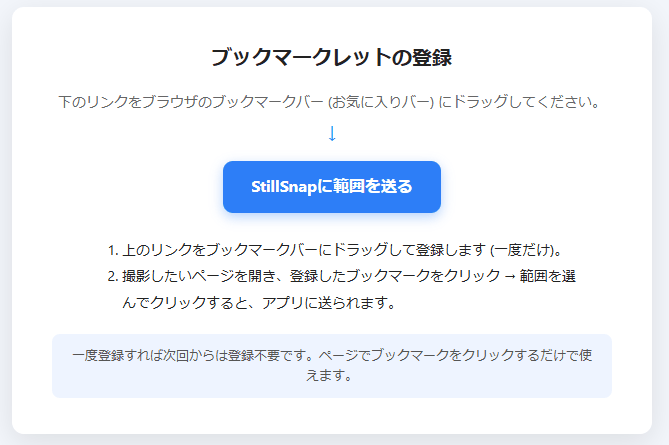
- ページに表示されたリンクをブラウザのブックマークバーへドラッグ&ドロップして登録します。
- 登録はこの1回だけです。次回からは、撮りたいページでこのブックマークを押すだけで使えます。
ドラッグでの登録がうまくいかないブラウザでは、セットアップページの案内に従ってブックマークを手動で作成してください(ブックマークレットのコードをコピーして貼り付けます)。
3使いかた
- 撮りたいページをブラウザで開きます。
- 登録したブックマークレットを押すと、ページ上に範囲選択のオーバーレイが現れます。
- 撮りたい範囲をクリックして確定すると、その範囲が StillSnap に送られ、撮影範囲として反映されます。
- あとは通常どおり、待機モードや操作キーを整えて「撮影開始」へ進みます。
StillSnap 本体が起動していれば、連携サーバーは(Pro 以上では既定で)起動時に自動で立ち上がります。毎回「ブックマークレット」ボタンを押す必要はありません。
4連携サーバーの設定(ポート・自動起動)
連携サーバーは、お使いのパソコン内(127.0.0.1)のポート 50000 で待ち受けます。設定は 設定 → 撮影に関する設定 → ブラウザ連携 で変更できます。
- ポート番号 — 既定は 50000。他のソフトと番号がぶつかるときは、ここで変更します。
- 自動起動 — Pro 以上では既定で ON。StillSnap の起動時に連携サーバーが自動で立ち上がります。
ポート番号を変更したら、ブックマークレットを登録し直してください(古いブックマークは以前のポート宛てのままのためです)。再登録はセットアップページから行えます。
5うまくいかないときは
「ポート ○○ が使用中のため、サーバーを起動できませんでした」と出る
他のソフトが同じポートを使っています。設定 → 撮影に関する設定 → ブラウザ連携 でポート番号を別の値に変更してから、ブックマークレットを登録し直してください。
ブックマークレットを押しても StillSnap に反映されない
StillSnap 本体が起動しているか、連携サーバーが立ち上がっているかを確認してください。ポート番号を変更した場合は、ブックマークレットの再登録が必要です。古いブックマークレットの場合は、セットアップページから新しいものに登録し直してください。
「ブックマークレット」ボタンが押せない/使えない
ブラウザ撮影は Pro 以上の機能です。プランをご確認ください。プランの確認・変更は「ライセンスとプラン」を参照してください。