このページでわかること
- 5つの待機モードの違いと使い分け(おすすめは「スマート」)
- 手動モードは Pro
- タイムアウト(安全弁)と、症状別の調整
1待機モードとは
自動でページを送りながら撮るとき、ページが切り替わりきる前に撮ってしまうと、白い読み込み中の画面や、アニメーションの途中が写ってしまいます。待機モードは、1枚撮るごとに「次を撮る前にどう待つか」を決める設定です。
メイン画面の 待機モード: から選びます。対象の表示の仕方に合わせて選ぶと、失敗の少ない撮影になります。
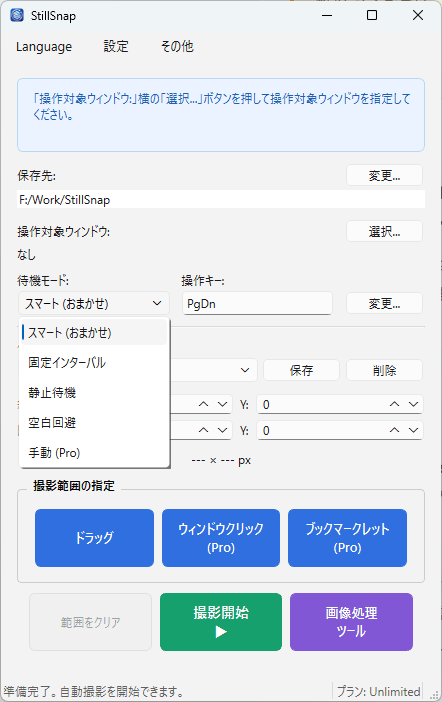
25つのモード
| モード | 待ち方 | 向いている対象 |
|---|---|---|
| スマート (おまかせ) | 白画面でなくなり、かつ動きが止まるまで待つ。空白回避と静止の“いいとこ取り”。 | まず迷ったらこれ。多くの対象でうまくいきます(おすすめ・初期値)。 |
| 固定間隔 | 毎回、決めた秒数だけ待つ。 | 表示の速さが一定で、必要な待ち時間が読めるとき。 |
| 静止 | 画面の動きが止まる(静止する)まで待つ。 | スクロールやアニメーションが落ち着いてから撮りたいとき。 |
| 空白回避 | 中身が表示される(白画面でなくなる)まで待つ。 | 読み込みに時間がかかり、最初に白い画面が出るとき。 |
| 手動 Pro | 自動で送らず、自分のタイミングで進める。 | ページ送りを自分で操作しながら撮りたいとき。 |
基本は「スマート(おまかせ)」で問題ありません。うまく撮れないときだけ、対象の挙動に合わせて他のモードや、下記のパラメータを調整してください。
3細かい調整とタイムアウト(安全弁)
各モードの待ち時間などは 設定 → 撮影に関する設定 の待機の項目で調整できます。
- 固定間隔の秒数、静止と判定するまでの時間、空白回避の前後の待ち、などをモードごとに調整できます。
- タイムアウト(安全弁) — どのモードでも共通で効く上限時間です。条件がいつまでも満たされない場合でも、この時間を過ぎたら待つのをやめて撮影します。撮影が永遠に止まってしまうのを防ぎます。
待ち時間を長くすると失敗は減りますが、撮影全体に時間がかかります。逆に短すぎると未完成の画面を撮ってしまいます。スマートのまま、必要に応じてタイムアウトだけ調整するのが扱いやすい方法です。
4うまく撮れないときの目安
- 白い画面や読み込み中が写る → 「スマート」か「空白回避」にする/タイムアウトを少し長くする。
- アニメーションやスクロールの途中が写る → 「静止」または「スマート」にする/静止と判定するまでの時間を少し長くする。
- 1枚に時間がかかりすぎる → タイムアウトを短くする/対象に合えば「固定間隔」で短めに。
- 自分のペースでめくりたい → 「手動」(Pro 以上)にする。