このページでわかること
- 画像形式(JPEG=全プラン/PNG・WEBP=Pro)
- オートトリミング(Unlimited)の安全マージン・最大トリム幅
- PDF直接出力と分割のしくみ
1出力設定の場所
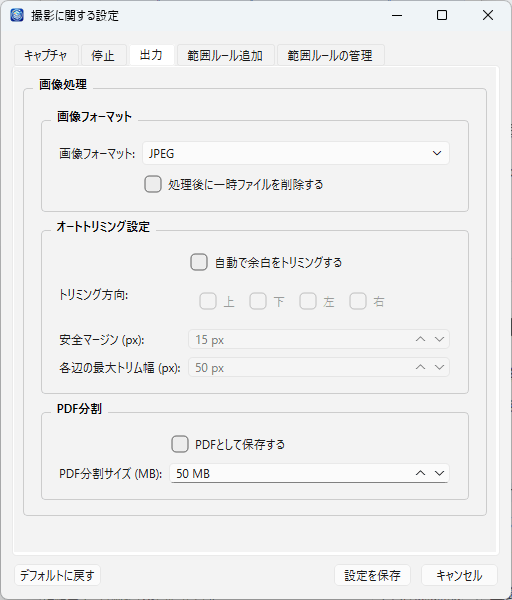
撮影した画像の保存形式や加工は 設定 → 撮影に関する設定 の「出力」タブにまとまっています。画像形式・オートトリミング・PDF分割の3つです。透かしは別の 設定 → 透かし設定 で設定します。
2画像形式
撮影した画像をどの形式で保存するかを選びます。
| 形式 | 特徴 | プラン |
|---|---|---|
| JPEG | ファイルが小さく扱いやすい標準形式。写真・本文向き。 | 全プラン |
| PNG | 劣化のない可逆形式。文字や線がくっきり。ファイルは大きめ。 | Pro 以上 |
| WEBP | 高い圧縮率できれいさとサイズを両立。 | Pro 以上 |
TIFF / AVIF は出力形式としては選べません(ePub の仕様外のため)。これらの形式の画像を読み込んで処理することは可能です。
処理後に一時ファイルを削除する
「処理後に一時ファイルを削除する」を有効にすると、PDF や ePub などのパッケージ化が完了したあと、元になった撮影画像を自動で削除します。最終成果物だけを残したいときに便利です。元画像も残したい場合はオフのままにしてください。
3オートトリミング Unlimited
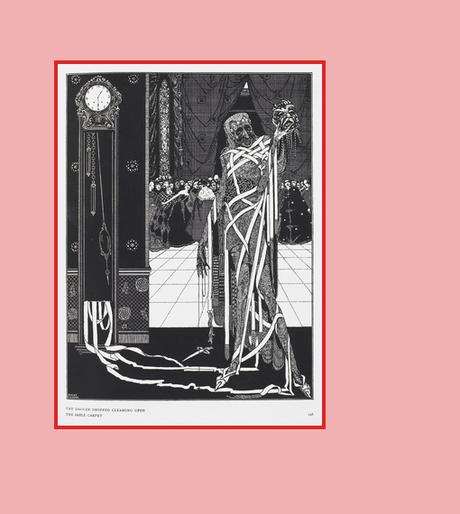
撮影画像のまわりにできる不要な余白を自動で切り取る機能です。撮影範囲に多少の余白が入っても、仕上がりをそろえられます。
→
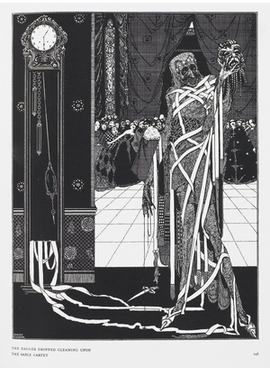
図の挿絵はパブリックドメイン(Harry Clarke, 1919)。撮影で余白が一緒に入った状態を再現したものです。
- 有効化 — オートトリミングの ON / OFF。
- 切り取る方向 — 上・下・左・右から、切り取りたい辺だけを選べます。
- 安全マージン — 切り取りすぎないよう、内容のまわりに残す余白(px)。
- 各辺の最大トリム幅 — 1辺あたり切り取れる上限(px)。余白がこの上限を超えると、そこで頭打ちになり余白が残ります。余白を多めに切りたいときは大きくします(初期値50px。画像が大きいと50pxでは控えめなので、必要に応じて増やしてください)。
安全マージン:内容のまわりに残す余白(緑の線が切り取り位置)。小さくすると内容ぎりぎりまで、大きくすると余白を多めに残します。
各辺の最大トリム幅:余白がこれより大きいと、各辺をここまでしか切らず余白が残ります。もっと切りたいときは大きくします(初期値50px)。
余白が切り残るとき・もっと詰めたいときは「最大トリム幅」を大きくします(初期値の50pxは画像が大きいと控えめです)。一方、内容に食い込むのが心配なときは「安全マージン」を大きくして余白を残します。内容ぎりぎりまで詰めたいなら安全マージンを小さく(0で端ぴったり)。(初期値:安全マージン15px / 最大トリム幅50px)
4PDFとして保存・分割 Pro 以上
撮影した画像を1つのPDFとして保存できます。これは撮影しながら PDF を直接作るモードです。
- PDFとして保存 — 撮影した各ページを、その場で1つの PDF にまとめます(PDF直接出力モード)。この場合、個別の画像ファイルは保存されず、PDF だけが残ります。
- 分割サイズ(MB) — PDF がこのサイズに達するたびに、次のファイルに分けます(capture_part01.pdf、capture_part02.pdf …)。0 にすると分割せず1つの PDF(capture.pdf)になります。
個別の画像も残したいときは、ここの「PDFとして保存」はオフにして画像で保存し、撮影後に画像処理ツールで PDF を作成してください。画像処理ツールなら、ページを選んで(チェックで取捨選択して)PDF にでき、Unlimited では文字を検索できる PDF(OCRテキスト入り)も作れます。
PDF などの成果物としての書き出しは Pro 以上の機能です(Starter では利用できません)。OCR テキストを含む ePub の作成は「ePub作成」で解説します。
5透かし Unlimited
透かしの設定は 設定 → 透かし設定 で行います。Unlimited プランでは、成果物に自分の透かし(テキスト)を入れられます。文字のほか、位置・色・角度・透明度・縁取りなどをカスタマイズできます。
透かしの追加・カスタマイズは Unlimited 限定です。下位プランでは透かし設定を開けません(透かしは入りません)。Unlimited でも透かしテキストを空にすれば透かしなしで出力できます。プランごとの違いは「ライセンスとプラン」を参照してください。