このページでわかること
- 撮影の一連の流れ(保存先 → 操作対象ウィンドウ → 範囲 → 開始 → 仕上げ)
- 「操作対象ウィンドウ」と「操作キー」の役割
- 撮影後に画像処理ツールへつなぐまで
1全体の流れ
StillSnap の基本は、画面を1ページずつ自動で撮影し、撮りためた画像をまとめて処理(OCR・ePub/PDF 化)することです。最初に少しだけ準備をすれば、あとはページ送りも撮影も自動で進みます。
- 保存先フォルダを決める — 撮った画像の保存場所。
- 操作対象ウィンドウを指定する — 自動でページや表示を送る相手(ブラウザやビューア、資料表示ソフトなど)。手動で送る場合は不要です。
- 撮影範囲を指定する — 画面のどこを撮るか。
- 撮影を開始する — 1枚撮る → ページを送る → 待つ、を自動でくり返します。
- 撮影を停止し、画像処理ツールで仕上げる — OCR や ePub 作成へ。
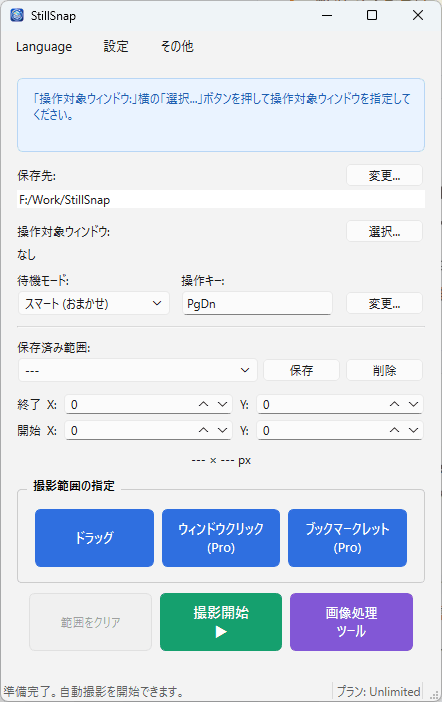
2準備 — 保存先と操作対象ウィンドウ
保存先フォルダ
保存先: の横の「変更...」から保存先を選びます。保存先が未設定だと撮影は開始できません。設定方法の詳細は「はじめに / セットアップ」を参照してください。
操作対象ウィンドウ
操作対象ウィンドウは、撮影中に StillSnap がページ送りのキーを送る相手です。操作対象ウィンドウ: の横の「選択...」を押し、対象のウィンドウ(ブラウザ、ビューア、資料表示ソフトなど)をクリックして指定します。指定するとウィンドウ名が表示されます。
- 撮影中、1枚撮るごとに操作キー(初期値 PgDn)が対象ウィンドウへ送られ、次のページに進みます。
- 操作キーは 操作キー: の横の「変更...」で変更できます(→ や Space など、対象アプリのページ送りに合わせて)。
- 自分でページをめくりながら撮る場合は、操作対象ウィンドウの指定は不要です。
3撮影範囲を指定する
画面のどこを画像として切り取るかを決めます。「撮影範囲の指定」にある3つのボタンから方法を選びます。
- ドラッグ(全プラン) — 画面上をドラッグして範囲を囲みます。
- ウィンドウクリック(Pro 以上) — ウィンドウをクリックしてその領域を範囲にします。
- ブックマークレット(Pro 以上) — ブラウザのページ表示領域を範囲にします。
範囲を指定すると、開始 X/Y・終了 X/Y と --- × --- px に値が反映されます。よく使う範囲は保存済み範囲に登録して呼び出せます(この保存・呼び出しは Unlimited 限定です)。各方法の使い分けは「範囲指定の3つの方法」で詳しく解説します。
4撮影を開始・停止する
準備ができたら「撮影開始 ▶」を押します。StillSnap 本体のウィンドウは自動的に最小化され、撮影が始まります(本体が写り込まないようにするためです)。
- 操作対象ウィンドウを指定していれば、「撮影 → ページ送り → 待機」を自動でくり返します。
- ページが切り替わる前に撮ってしまわないよう、待機モードで撮影の間隔を調整できます。詳しくは「待機モードの使い分け」を参照してください。
- 最後のページに達した/同じ画面が続いた/ブラウザの URL が変わった、などを検知すると自動で停止します。停止条件は「自動操作と停止条件」で解説します。
手動で止めるには、最小化した StillSnap をタスクバーから戻し、「撮影停止 ■」を押します。
5撮影後 — 画像処理ツールで仕上げる
撮影した画像は、保存先フォルダの中に撮影セッションごとのフォルダ(capture_(日時) など)として連番で保存されます。
「画像処理ツール」を押すと、撮影した画像を読み込んだ状態で画像処理ツールが開きます。ここで OCR(文字認識)・AI清書・翻訳・ePub/PDF 作成などができます。手元にある既存の画像をドラッグ&ドロップで取り込むことも可能です。
画像処理ツールの使い方は「画像処理ツールの概要」で解説します。