このページでわかること
- ePub作成の流れ(Pro 以上)
- 書誌情報・章立て・目次の設定
- リフロー型と固定レイアウト型の違い
1ePub作成タブ
「ePub作成」タブでは、整えたテキストや画像からePub(電子書籍ファイル)を作成できます。ePub などの成果物の書き出しは Pro 以上の機能です。
左に目次、中央に本文エディタがあり、上部のボタンから取り込み・設定・出力を行います。
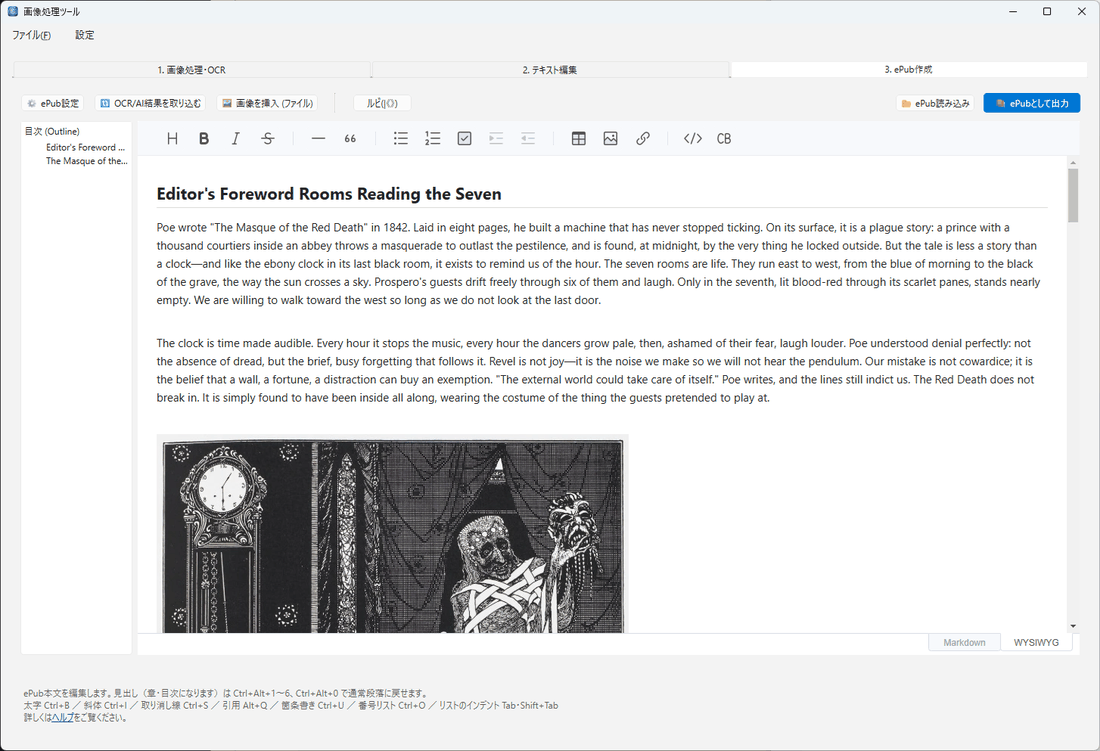
2本文を用意する
- OCR/AI結果を取り込む — テキスト編集タブで整えた内容を、本文として取り込みます。
- 直接編集 — 本文エディタで文章を書き足したり、見出しなどの体裁を整えたりできます。
- 画像を挿入 — 本文中に画像を差し込めます。
- ルビ — 文字にふりがな(ルビ)を付けられます。
OCR/AI結果の取り込みでは、ページごとのテキストが本文に流し込まれます。ブロックが解決できないページは、そのページ全体のテキストが取り込まれます。
3書誌情報(ePub設定)
「ePub設定」では、本の情報や体裁を指定します。
- タイトル・著者などの書誌情報。
- 表紙の画像、CSS(見た目のスタイル)の指定。
- 縦書き / 横書きなどの体裁。
- 次に説明する章立て・目次の設定。
4章立てと目次
見出しをもとに、本を章に分けて目次を作れます。ePub設定で次の項目を指定します。
- 章を分ける見出しレベル — どの見出し(H1 / H2 …)でページ(章)を分けるか。
- 目次に載せる深さ — 目次にどのレベルの見出しまで入れるか。深くすると、章の中の小見出しも目次から飛べます。
- 前書き章 — 最初の見出しより前にある本文を、独立した章(はじめに)として扱うかどうか。
設定を変えると、左の目次プレビューがその場で更新されます。出力前にプレビューで章の分かれ方と目次の深さを確認できます。
5リフロー型と固定レイアウト型
| 種類 | 特徴 | 向いている本 |
|---|---|---|
| リフロー型 | 文字の大きさや画面に合わせて本文が流し込まれる。読み手が文字サイズを変えられる。 | 文章主体の本。 |
| 固定レイアウト型 Pro | ページの見た目をそのまま保つ。 | レイアウトが重要な本・画像主体の本。 |
文章主体ならリフロー型、見た目をそのまま残したいなら固定レイアウト型が向いています。
6出力と読み込み
- ePubとして出力 — 設定にしたがって ePub ファイルを書き出します。保存先フォルダに保存されます。
- ePub読み込み — 既存の ePub を読み込んで、続きを編集できます。
できあがった ePub は、お手持ちの電子書籍リーダーで開いて読めます。画像形式や PDF 出力など、ファイル全体の設定は「出力設定」も参照してください。