このページでわかること
- Starter / Pro / Unlimited の違い
- ライセンスの有効化とデバイス管理
- トークンとお試し
13つのプラン
StillSnap には Starter(無料) / Pro / Unlimited の3つのプランがあります。基本の撮影・OCR・AI清書は無料の Starter でも体験でき、上位プランでより多くの形式・機能が使えます。
- Starter — 基本機能をお試しできる無料プラン。
- Pro — ウィンドウクリック・ブラウザ撮影、PNG/WEBP、PDF・ePub 出力などが使えます。
- Unlimited — オートトリミング、カスタムプロンプト、透かしの追加など、すべての機能が使えます。
現在のプランは、メイン画面の右下(ステータスバー)に表示されます。各機能のボタンに (Pro) などの表記があるものは、そのプラン以上で使えます。
2プラン別の主な違い
| 機能 | Starter | Pro | Unlimited |
|---|---|---|---|
| ドラッグで範囲指定 / OCR / AI高画質化 / AI清書・翻訳 | ✓ | ✓ | ✓ |
| ウィンドウクリック / ブラウザ撮影(ブックマークレット) | — | ✓ | ✓ |
| 手動の待機モード / URL変化で停止 | — | ✓ | ✓ |
| PNG / WEBP 形式 / PDF・ePub 出力 / 固定レイアウトePub | — | ✓ | ✓ |
| 座標プリセット(撮影範囲の保存) | 1 | 10 | 無制限 |
| 自動再開 | — | — | ✓ |
| オートトリミング / カスタムプロンプト / 検索可能PDF | — | — | ✓ |
| 自分の透かしの追加・カスタマイズ / 広告の非表示 | — | — | ✓ |
最新の価格・内容はダウンロードページをご確認ください。
3ライセンスの有効化
- メニュー 設定 → ライセンス設定 を開きます。
- 購入時のメールに記載されたライセンスキーを入力します。
- 「ライセンス認証」を押すと、プラン名と有効期限が表示されます。
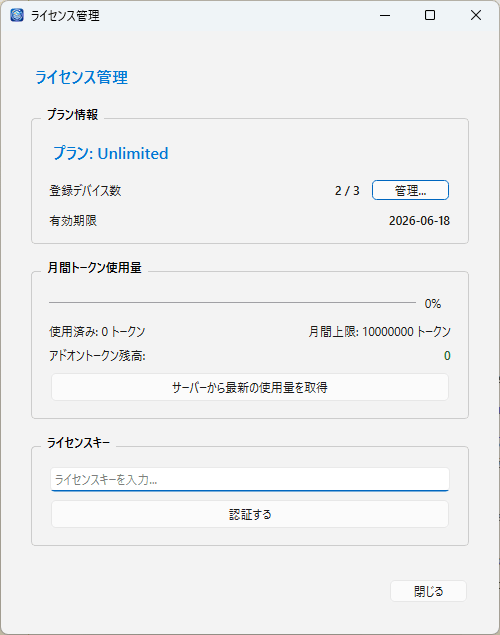
認証にはインターネット接続が必要です。プランや有効期限が反映されないときは、接続を確認してから「サーバから最新の使用量を取得」やライセンス認証をお試しください。
4デバイスの管理
1つのライセンスで使えるデバイスには登録数の上限があります(既定では3台)。ライセンス設定に 登録済み ○ / 上限 ○ のように表示されます。
- 「管理...」から、登録済みデバイスの確認や登録解除ができます。
- 新しいパソコンで使いたいときは、使わなくなったデバイスを解除すると枠が空きます。
上限に達した状態で新しい端末を認証しようとすると、「登録台数の上限に達しています」と表示されます。先に既存デバイスを解除してください。
5トークン(AI清書・翻訳)
AI清書・翻訳は、処理する文字量に応じてトークンを消費します。
- Pro / Unlimited — 毎月トークンが付与されます。残量は ライセンス設定 の「月間トークン使用量」で確認できます。追加分(アドオン)の残高もここに表示されます。
- 毎月のリセット — トークンはご契約日(課金日)を基準に毎月リセットされます。有効期限の表示は次回の更新日を示します。
- Starter — お試しの範囲で AI清書を体験できます(1日あたりの回数や、1回の文字数に上限があります)。
上限に達すると、その旨のメッセージが表示されます。続けて使いたいときは、上位プランへの変更や、トークンの追加をご検討ください。AI清書・翻訳の使い方は「OCRとAI清書・翻訳・カスタムプロンプト」を参照してください。