このページでわかること
- 画像処理ツールの3タブ構成
- 全体に共通する操作(チェックと除外・複数セッション・ドラッグ&ドロップ)
- 各タブで何をするか
画像処理ツールとは(概要)
画像処理ツールは、撮影した(または手元の)画像を仕上げるための画面です。高画質化、文字認識(OCR)、テキストの整形、ePub/PDF 化までをここで行います。
開くには、メイン画面の「画像処理ツール」を押します。撮影直後ならそのセッションが読み込まれた状態で開きます。手元の画像を扱いたいときは、ドラッグ&ドロップでも取り込めます(後述)。
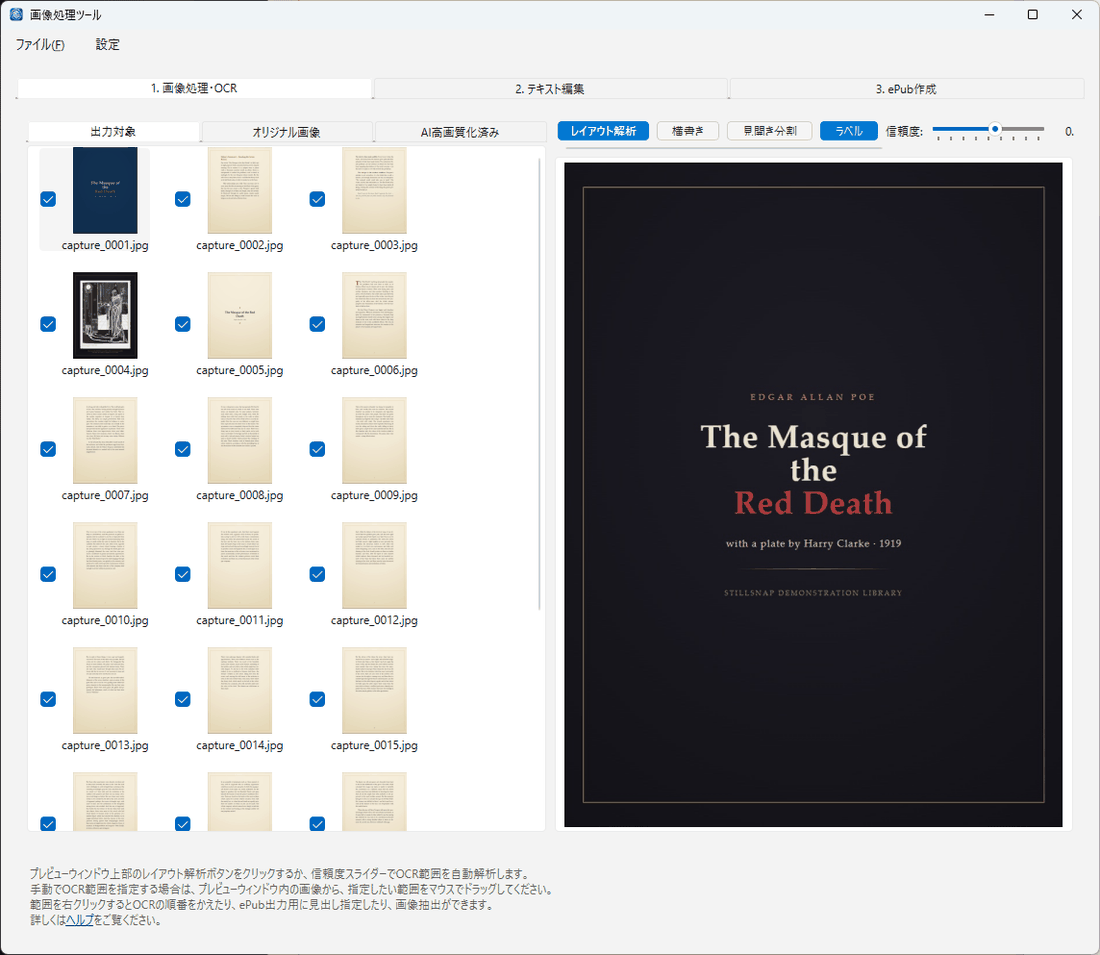
3つのタブ
画面上部のタブで作業の段階を切り替えます。基本は左から右へ進みます。
| タブ | やること |
|---|---|
| 1. 画像処理・OCR | 画像の確認・AI高画質化、文字認識(OCR)の実行。 |
| 2. テキスト編集 | OCR結果の確認・編集、AI清書・翻訳。 |
| 3. ePub作成 | 整えたテキストや画像から ePub を作成。 |
各タブの内容は下の「タブ別ガイド」で概観します。OCR・AI清書の詳しい使い方は「OCRとAI清書・翻訳・カスタムプロンプト」、ePub は「ePub作成」で解説します。
全体に共通する操作
次の操作は、どのタブでも共通して使います。
チェックと除外で対象を選ぶ
各画像にはチェックボックスがあり、チェックの付いた画像だけが OCR や ePub 化の対象になります。表紙や不要なページ、撮り損ねたページのチェックを外しておけば、成果物から除けます。
複数のセッションを扱う
撮影や取り込みのたびに、保存先フォルダの中にセッションごとのフォルダが作られます(撮影は capture_…、ドラッグ&ドロップ取り込みは uploaded_… など)。セッションはそれぞれ独立していて、OCR結果やチェック状態も別々に保持されます。
ドラッグ&ドロップで取り込む
手元にある画像は、画像処理ツールへドラッグ&ドロップするだけで取り込めます。取り込んだ画像は新しいセッションとして読み込まれ、撮影画像と同じように OCR・ePub 化できます。
1「画像処理・OCR」タブ
1つめのタブです。画像を確認してAI高画質化したり、OCR(文字認識)を実行します。画像を見るための3つの切り替えがあります。
- 出力対象 — 実際に成果物に使う画像(オリジナルか高画質化後か、採用中のもの)。
- オリジナル — 撮影したままの画像。
- AI高画質化済み — 高画質化した画像。
AI高画質化は、画像を鮮明に拡大する処理です(お使いのパソコン内で動作します。全プランで利用可能)。左のサムネイルを右クリックして実行できます。
2「テキスト編集」タブ
2つめのタブです。OCR で読み取ったテキストを確認・編集し、AI清書・翻訳を行います。下書き(OCR結果)と AI清書の2つのレイヤーを切り替えて作業します。
詳しくは「OCRとAI清書・翻訳・カスタムプロンプト」を参照してください。
3「ePub作成」タブ
3つめのタブです。整えたテキストや画像から ePub を作成します(Pro 以上)。書誌情報・章立て・目次などを設定して出力できます。
詳しくは「ePub作成」を参照してください。
PDF として書き出す
画像処理ツールの「PDF結合」から、チェック(または選択)した画像を1つの PDF にまとめて書き出せます(Pro 以上)。
Unlimited では、OCR で読み取った文字を埋め込んだ「検索できる PDF」(本文を選択・検索できる PDF)になります。