このページでわかること
- 範囲指定の3つの方法(ドラッグ/ウィンドウクリック/ブックマークレット)の使い分け
- それぞれのプラン(ドラッグ=全プラン、ほかは Pro 以上)
- よく使う範囲の保存(全プラン。保存件数は Starter 1 / Pro 10 / Unlimited 無制限)
1撮影範囲とは
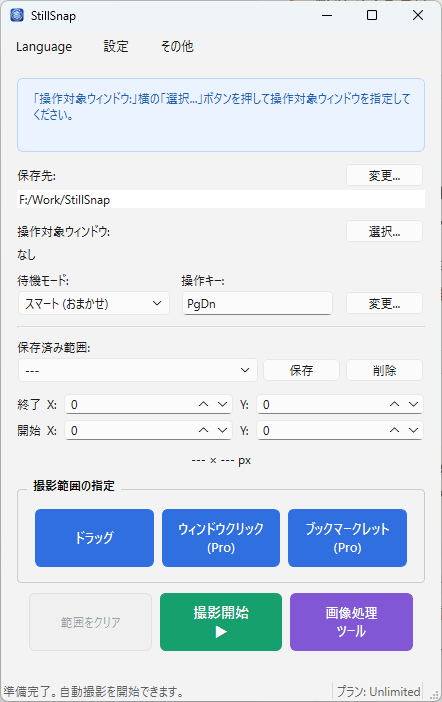
撮影範囲は、画面のうち画像として切り取る場所です。ここで決めた長方形が、撮影中ずっと1ページ分の画像になります。StillSnap には範囲を決める方法が3つあり、撮りたい対象に合わせて選べます。
| 方法 | 向いている対象 | 特徴 | プラン |
|---|---|---|---|
| ドラッグ | 画面上の任意の場所 | マウスで自由に囲む。どんな画面でも使える基本の方法。 | 全プラン |
| ウィンドウ クリック | 1つのウィンドウ全体 | ウィンドウをクリックするとその表示領域にぴったり合わせる。手ブレなく正確。 | Pro 以上 |
| ブックマーク レット | ブラウザのページ | ブラウザのページ表示領域を範囲にする。ブラウザ撮影向け。 | Pro 以上 |
2ドラッグ 全プラン
もっとも基本的な方法です。画面の好きな場所を、マウスで囲んで範囲にします。
- 「撮影範囲の指定」の「ドラッグ」を押します。StillSnap 本体は一時的に隠れます。
- 撮りたい範囲の左上から右下へドラッグして囲み、離すと確定します。
- 確定すると 開始 X/Y・終了 X/Y と px 表示に反映されます。
細かい位置合わせにはルーペ(拡大鏡)が便利です。有効にしておくと、ドラッグ中にカーソル周辺が拡大表示され、境界を1ピクセル単位で合わせやすくなります(設定で ON/OFF・倍率を変更できます)。
3ウィンドウクリック Pro 以上
ウィンドウをクリックするだけで、その表示領域(クライアント領域)にぴったり合わせて範囲を取得します。ドラッグの手ブレがなく、毎回同じ範囲を正確に取れます。
- 「撮影範囲の指定」の「ウィンドウクリック」を押します。本体は一時的に隠れます。
- 範囲にしたいウィンドウをクリックすると、その領域が撮影範囲になります。
「操作対象ウィンドウ」の「選択...」とは別の機能です。あちらはページ送りのキーを送る相手を決めるもの、こちらは画像として切り取る範囲を決めるものです。詳しくは「撮影の基本フロー」を参照してください。
4ブックマークレット Pro 以上
ブラウザでページを見ながら撮るときの方法です。ブラウザに登録したブックマークレットを使って、ページの表示領域を撮影範囲としてStillSnapに送ります。
- 「撮影範囲の指定」の「ブックマークレット」を押すと、連携用の小さなサーバーが起動し、セットアップページが開きます。
- 案内に従ってブックマークレットをブラウザに登録し、撮りたいページで実行すると、範囲が StillSnap に反映されます。
登録方法やポート設定、うまくいかないときの対処は「ブックマークレット(ブラウザ撮影)」で詳しく解説します。
5範囲の保存・呼び出し・クリア
よく使う範囲は登録しておくと、次回からワンタッチで呼び出せます。保存済み範囲の保存・呼び出し・削除は全プランで利用でき、保存できる件数がプランで異なります(Starter 1件 / Pro 10件 / Unlimited 無制限)。
- 保存 — 範囲を指定した状態で 保存済み範囲: の「保存」を押すと、現在の範囲に名前を付けて登録できます。
- 呼び出し — 保存済み範囲: のドロップダウンから選ぶと、その範囲が読み込まれます。
- 削除 — 不要になった範囲は「削除」で消せます。
- クリア(全プラン) — 「範囲をクリア」で現在の範囲指定だけを解除します(保存済みの範囲や操作対象ウィンドウには影響しません)。
同じ対象を何度も撮るなら、最初に範囲を保存しておくのがおすすめです。撮り直しのたびに位置合わせをする手間がなくなります。