このページでわかること
- OCRと「下書き/AI清書」の2レイヤー
- 組み込みの清書・翻訳(全プラン)とカスタムプロンプト(Unlimited)
- レイアウト検出とトークン
1OCR(文字認識)
OCRは、画像の中の文字を読み取ってテキストにする処理です。お使いのパソコン内で動作し、全プランで利用できます。
「画像処理・OCR」タブで、対象の画像(チェックの付いたもの)に対して OCR を実行すると、読み取り結果が「テキスト編集」タブに表示されます。
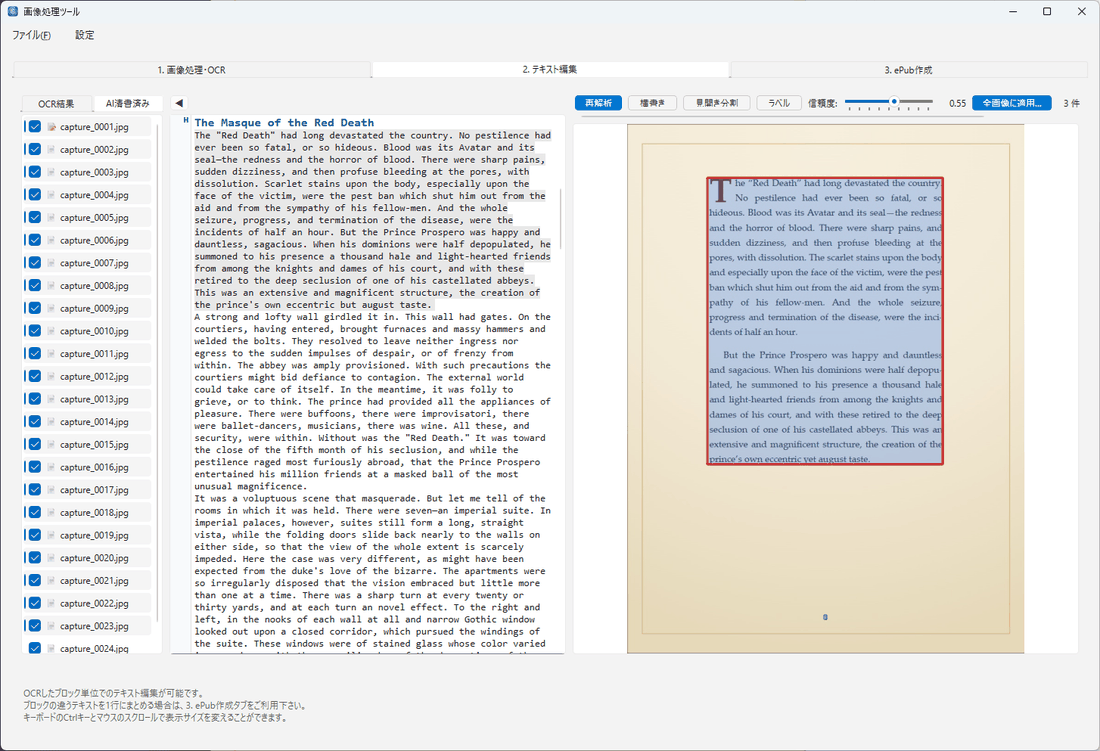
2下書きとAI清書の2レイヤー
「テキスト編集」タブには2つのレイヤーがあり、タブで切り替えます。
- 下書き(OCR結果) — OCR が読み取ったままのテキスト。
- AI清書 — AI で整えたあとのテキスト。
OCR の読み取りには、改行の乱れや誤認識が含まれることがあります。そのまま手で直すこともできますし、次のAI清書で自動的に整えることもできます。
3AI清書・翻訳(組み込みテンプレート) 全プラン
AI を使って、読み取ったテキストを整えたり翻訳したりできます。あらかじめ用意された組み込みテンプレートは全プランで使えます。
| テンプレート | 内容 |
|---|---|
| 清書 | 誤認識や改行の乱れを直し、読みやすい文章に整えます。 |
| 構造化清書 | 見出しや段落などの構造を意識して整えます。 |
| 翻訳 | 指定した言語へ翻訳します(翻訳先の言語を選べます)。 |
AI清書・翻訳はトークンを消費します(後述)。組み込みテンプレートと翻訳先言語の指定は全プランで利用できます。
4カスタムプロンプト Unlimited
Unlimited プランでは、組み込みテンプレートに加えて、自分で指示(プロンプト)を作ってAI清書・翻訳を動かせます(作成・保存・適用)。要約・解説の付与・特定の整形など、目的に合わせて自由に指示できます。
書き方のコツ
- 役割や出力の体裁は自動で整うので、書くのは「変換の中身」だけです(例:「誤字を直して」「敬体に統一して」「英語で要約して」など)。
- 出力する言語は、雛形の「出力言語:」の行で指定できます(原文のまま/英語 など)。
- 守られる構造があります。1ページが1ページに対応し、出力は本文テキストです(ページの統合や凝った体裁の自作はできません)。
新規作成時にはヘルパー文と例文が表示されます。まずは1行の簡単な指示から試し、結果を見ながら言葉を足していくのがうまくいきます。
5レイアウト検出(段組・縦横・見開き)
「画像処理・OCR」タブの上部には、読み取り精度を高めるためのレイアウト検出があります。文章の並び方に合わせて指定すると、文字を正しい順序で読み取れます。
- 縦書き / 横書き — 文章の方向。
- 段組(2段組など) と 読み順 — 段が分かれたページを正しい順番で読み取ります。
- 見開き分割 — 左右1枚に2ページ写っているとき、ページごとに分けます。
解析結果は1ページずつ確認・調整でき、全画像にまとめて適用することもできます。
6トークンについて
AI清書・翻訳は、処理する文字量に応じてトークンを消費します。プランごとに使える量が異なります。
- Pro / Unlimited — 毎月のトークンが付与されます。残量は 設定 → ライセンス設定 で確認できます。
- Starter — お試しの範囲で AI清書を体験できます(1日あたりの回数や、1回の文字数に上限があります)。
トークンやプランの詳細は「ライセンスとプラン」を参照してください。上限に達したときは、その旨のメッセージが表示されます。